Después de intentar muchas formas de hacer funcionar el Flash en Ubuntu 64 bit sin éxito, decidí intentar hacerlo funcionar como en la versión anterior, y al parecer funcionó.
Primer bajemos el archivo Flash_Player_10.1_for_Linux.
Ahora desde la terminal, nos movilizamos a la carpeta donde descargamos el archivo y ejecutamos el siguiente comando para descomprimir el archivo.
$ tar xvzf flashplayer_square_p1_64bit_linux_091510.tar.gz
Ahora hacemos copia del archivo en algunos directorios.
sudo cp libflashplayer.so /usr/lib/firefox-addons/plugins
sudo cp libflashplayer.so /usr/lib/mozilla/plugins
Reinicia Firefox.
No puedo asegurar que funcione para todos, pero al menos para mi si XD
(Aun que no suene alentador, no pierdes nada con intentarlo)
Mostrando las entradas con la etiqueta Instalación. Mostrar todas las entradas
Mostrando las entradas con la etiqueta Instalación. Mostrar todas las entradas
domingo, septiembre 05, 2010

miércoles, junio 16, 2010
Cuales son las extensiones de Firefox y Chrome que utilizo
Forecastbar: Esta extensión sirve para tener el pronostico del tiempo en las barras del navegador.
En la parte de seguridad utilizo: Adblock Plus es un bloqueador de publicidad, NoScript bloquear javascrips indeseados y WOT un antiphishin.
Otros que utilizo son: Delicious, Better Gmail, Download Statusbar, Read It Later.
Y por último están las de desarrollo web:
Live HTTP Headers, ColorZilla, Firebug, Greasemonkey, Measureit, Pixel Perfect, Screengrab, Web Developer y YSlow.
PDF Download es una extensión para hacer una copia en PDF de cualquier pagina web . En Chrome también exite esta extensión: Web2PDFConverter
CopyAllURLs es una super extensión que guarda en un archivo (txt. html, etc) todos los enlaces que tengamos abiertos en el navegador.
IReader es una excelente extensión para leer en el ordenador que hay para Chrome y Firefox
Para hacer capturas de pantalla me gusta Lightshot (screenshot tool) ya que se pueden hacer sin necesidad de estar conectado, simplemente copiar y pegar.
Más información:
Delicious/rcbonil/extension
domingo, marzo 28, 2010
Shutter: Programa para hacer captura de pantalla
Hace poco descubrí este útil programa para realizar capturas de pantalla de toda el área o parte de ella, retardar la captura para poder desplegar menús, editar, guardarlo en diferentes formatos, etc. Excelente herramienta y aquí dejo unos ejemplos de ello:


Bueno para instalar hay que meterlo primero en el repositorio:
https://launchpad.net/~shutter/+archive/ppa
o en un terminal:
sudo add-apt-repository ppa:shutter/ppa
y listo, disfrutenlo!!
Fuente:
Shutter
Shutter 0.86, un genial capturador de pantalla para Linux


Bueno para instalar hay que meterlo primero en el repositorio:
https://launchpad.net/~shutter/+archive/ppa
o en un terminal:
sudo add-apt-repository ppa:shutter/ppa
y listo, disfrutenlo!!
Fuente:
Shutter
Shutter 0.86, un genial capturador de pantalla para Linux
miércoles, octubre 28, 2009
Como instalar DockBarX en Karmic
Antes que todo hay que saber que es DockBarX: es una barra de tarea, o sea esa que tenemos abajo donde nuestros programas abiertos se colocan uno detrás del otro, que solamente utiliza los iconos y cuando colocamos el mouse (vaya mis anglicismos) sale un popup donde dice el nombre del programa y el titulo de lo que esta abierto, pero mejor una imagen:
 Esta barra se encuentra abajo a la izquierda del monitor
Bueno para instalar esto simplemente debemos seguir los siguientes pasos para ubuntu 9.10, para otros ir a: PPA for Dockbar Main Group
sudo add-apt-repository ppa:dockbar-main/ppa
sudo apt-get update
sudo aptitude install dockbarx
Después vamos sobre la barra haciendo clic derecho y seleccionando "Añadir al panel", y por último buscamos el DockBarX y la arrastramos a la barra y listo.
Súper fácil, e interesante.
Tomado de:
Instalar DockBarX en Karmic
PPA for Dockbar Main Group
Esta barra se encuentra abajo a la izquierda del monitorBueno para instalar esto simplemente debemos seguir los siguientes pasos para ubuntu 9.10, para otros ir a: PPA for Dockbar Main Group
sudo add-apt-repository ppa:dockbar-main/ppa
sudo apt-get update
sudo aptitude install dockbarx
Después vamos sobre la barra haciendo clic derecho y seleccionando "Añadir al panel", y por último buscamos el DockBarX y la arrastramos a la barra y listo.
Súper fácil, e interesante.
Tomado de:
Instalar DockBarX en Karmic
PPA for Dockbar Main Group
miércoles, septiembre 16, 2009
Como tener un doble panel en Nautilus, pero solamente para Ubuntu 9.04
La mejor opción es Konqueror y se puede instalar desde el Synaptic, o desde el terminal con la siguiente línea:
sudo apt-get install konqueror
Imagínese la siguiente situación:
Queremos mover unos archivos de una carpeta, por ejemplo vídeos (pueden ser unas pelis, vídeo clips,etc. que un amigo nos ha regalado, que no hemos copiado y mucho menos descargado de internet), a una unidad externa, o carpeta en el mismo disco duro llamado pelis, por ejemplo... Entonces que hacemos: Copiar/Pegar, o abrir otro navegador de archivos y arrastrar de uno al otro, etc. aunque no conozco otras formas.
Pues si, hay otra: Tener un doble panel de archivos... ¿Un quéeee? Un doble... o sea tener en la ventada del Nautilus (navegador de archivos) dos paneles, donde solamente arrastraremos de un lado a otro nuestras copias, así de simple.
¿Y como hacemos esto?. Pues muy fácil, pero antes de continuar, actualmente, solo esta para la versión de ubuntu 9.04 llamada Jaunty:
1. Agregando al repositorio:
sudo gedit /etc/apt/sources.list
copiar y pegar:
deb http://ppa.launchpad.net/berndth/ppa/ubuntu jaunty main
deb-src http://ppa.launchpad.net/berndth/ppa/ubuntu jaunty main
luego la clave del repositorio
sudo apt-key adv --keyserver keyserver.ubuntu.com --recv-keys 246BF391
Actualizamos
sudo apt-get update
y por último instalamos:
sudo apt-get install nautilus
2. Descargando los archivos .deb, preferiblemente en una carpeta:
Para AMD64 https://launchpad.net/~berndth/+archive/ppa/+build/1133937
Para I386 https://launchpad.net/~berndth/+archive/ppa/+build/1133938
- Luego abrir un terminal en la carpeta donde se ha descargado los .deb digitar (copiar y pegar) lo siguiente:
sudo dpkg -i *.deb
- Por último reiniciar el Nautilus:
killall nautilus
Ahora, cuando se abra el navegador de archivos se puede tener el doble panel pulsando F3, o en el menú de texto, hacer clic en Ver y luego seleccionar Extra Panel.
Más info:
Nautilus, vista de doble panel. Howto
Activar vista de doble panel en Nautilus
Holger Berndt's Blog
Launchpad de Holger Berndt
sábado, julio 11, 2009
Instalar TeamSpeak en Ubuntu
Progama muy util cuando deseas hablar con tus amigos mientras juegas online. Lo mejor que todo es que hay instalador para linux.
La mejor forma de instalarlo es mediante este codigo:
La mejor forma de instalarlo es mediante este codigo:
$ sudo apt-get install teamspeak-client
Para acceder al programa lo puedes encontrar en:
Aplicaciones -> Internet -> TeamSpeak
Fuente: amistosamentelinuxsábado, noviembre 29, 2008
Como instalar WiCD (gestor de conexiones de red)
NOTA: Para Ubuntu 9.04 lo puede instalar desde Synaptic o:
sudo aptitude install wicd
..........................................................
WiCD es un gestor de conexciones de red similar a network manager que es el que viene de serie en el Ubuntu, además de escuchar muy buenos comentarios me di a la tarea de probar y estos son los pasos para instalarlo en versiones anteriores a 9.04:
1. Agregar repositorios de WiCD
##wicd
deb http://apt.wicd.net intrepid extras
Si utiliza otra versión de Ubuntu, solamente borra intrepid y colocas su versión, por ejemplo Gutsy, etc.
2. añadir la firma digital
wget -q http://apt.wicd.net/wicd.gpg -O- | sudo apt-key add -
3. Actualizar el sistema
sudo aptitude update && sudo apt-get dist-upgrade
4. Desinstalar Network manager
sudo apt-get autoremove network-manager --purge
5. Cuando termina quedamos en la oscuridad de la conexión, entonces hay que hacer la conexión por medio de DHCP:
sudo dhclient
6. Instalar WiCD
sudo apt-get install wicd
7. Iniciar cuando arranque hay que abrir las seciones (Sistema / Preferencias / Sesiones), luego hacer clic en el botón "Añadir" y por último colocar el nombre y el siguiente comando:
/opt/wicd/tray.py
Ahora hay un nuevo icono donde estan las conexiones de red actuales.
Tomado de:
Configurar la conexion a Internet: Network Manager “no” gracias, Wicd “si” gracias…
Como instalar WICD y reemplazar network manager
WiCD
Wicd: Sustituye Network Manger y olvidate de los problemas
sudo aptitude install wicd
..........................................................
WiCD es un gestor de conexciones de red similar a network manager que es el que viene de serie en el Ubuntu, además de escuchar muy buenos comentarios me di a la tarea de probar y estos son los pasos para instalarlo en versiones anteriores a 9.04:
1. Agregar repositorios de WiCD
##wicd
deb http://apt.wicd.net intrepid extras
Si utiliza otra versión de Ubuntu, solamente borra intrepid y colocas su versión, por ejemplo Gutsy, etc.
2. añadir la firma digital
wget -q http://apt.wicd.net/wicd.gpg -O- | sudo apt-key add -
3. Actualizar el sistema
sudo aptitude update && sudo apt-get dist-upgrade
4. Desinstalar Network manager
sudo apt-get autoremove network-manager --purge
5. Cuando termina quedamos en la oscuridad de la conexión, entonces hay que hacer la conexión por medio de DHCP:
sudo dhclient
6. Instalar WiCD
sudo apt-get install wicd
7. Iniciar cuando arranque hay que abrir las seciones (Sistema / Preferencias / Sesiones), luego hacer clic en el botón "Añadir" y por último colocar el nombre y el siguiente comando:
/opt/wicd/tray.py
Ahora hay un nuevo icono donde estan las conexiones de red actuales.
Tomado de:
Configurar la conexion a Internet: Network Manager “no” gracias, Wicd “si” gracias…
Como instalar WICD y reemplazar network manager
WiCD
Wicd: Sustituye Network Manger y olvidate de los problemas
martes, octubre 28, 2008
Como instalar Livestation TV Online
Un programa para ver televisión en Internet es Livestation y es muy fácil de instalar:
1. Descargar el archivo de instalación:
http://livestation.com/account/get_file?platform=LINUX
2. Abrir un terminal y ir donde se encuentra el archivo descargado y copie/pegue la siguiente línea:
chmod +x ./Livestation-[version].run
3. y luego copie/pegue la siguiente línea para instalar:
./Livestation-[version].run
Para saltar la información digite "q" y por último digite "y" para aceptar los terminos.
4. Para ejecutar solamente digite livestation o cree un lanzador para ejecutarlo desde el escritorio.
Tomado de:
livestation
1. Descargar el archivo de instalación:
http://livestation.com/account/get_file?platform=LINUX
2. Abrir un terminal y ir donde se encuentra el archivo descargado y copie/pegue la siguiente línea:
chmod +x ./Livestation-[version].run
3. y luego copie/pegue la siguiente línea para instalar:
./Livestation-[version].run
Para saltar la información digite "q" y por último digite "y" para aceptar los terminos.
4. Para ejecutar solamente digite livestation o cree un lanzador para ejecutarlo desde el escritorio.
Tomado de:
livestation
martes, octubre 21, 2008
Como instalar OpenOffice 3.0.0 en ubuntu 8.10
Como habrás visto, en el nuevo Ubuntu 8.10 no tiene por defecto la nueva version del OpenOffice.
Para instalarlo podremos ir a la pagina oficial y descargarlo. Pero pienso que es más cómodo tenerlo en los repositorios y así tenerlo actualizado.
Para ello vamos a la consola y escribimos:
Y agregamos estas lineas al final del documento:
Guardamos el documento, lo cerramos, y actualizamos los repositorios:
Y seguidamente actualizamos los programas:
Ahora ya tienes instalado el nuevo OpenOffice 3.0.0
Tomado de:
Install OpenOffice 3.0 on Ubuntu
Para instalarlo podremos ir a la pagina oficial y descargarlo. Pero pienso que es más cómodo tenerlo en los repositorios y así tenerlo actualizado.
Para ello vamos a la consola y escribimos:
sudo gedit /etc/apt/sources.listY agregamos estas lineas al final del documento:
##OpenOffice 3
deb http://ppa.launchpad.net/openoffice-pkgs/ubuntu intrepid main
deb-src http://ppa.launchpad.net/openoffice-pkgs/ubuntu intrepid main
#Fin OpenOffice
Guardamos el documento, lo cerramos, y actualizamos los repositorios:
sudo aptitude updateY seguidamente actualizamos los programas:
sudo aptitude upgradeAhora ya tienes instalado el nuevo OpenOffice 3.0.0
Tomado de:
Install OpenOffice 3.0 on Ubuntu
jueves, septiembre 18, 2008
Cómo instalar codecs multimedia no-free MEDIBUNTU
Para poder ver películas desde el DVD, o hacer una copia para su colección debes seguir los siguientes pasos:
Ir a la página de MEDIBUNTU y agregar en el repositorio la versión de su Ubuntu, por ejemplo Hardy, entonces se abre un terminal y se pega la siguiente línea:
sudo wget http://www.medibuntu.org/sources.list.d/hardy.list -O /etc/apt/sources.list.d/medibuntu.list
luego pegas esta otra:
sudo apt-get update && sudo apt-get install medibuntu-keyring && sudo apt-get update
y por último se debe agregar:
sudo apt-get install libdvdcss2
y
sudo apt-get install w32codecs
y ya puedes disfrutar sus películas desde la pc.
Si desea hacer una copia de respaldo debe tener instalado:
k9copy y k3b (instalar desde el Synaptic), el primero hace una copia de la película en el computador y el segundo es para gravarlo en un DVD, como el nero para los que vienen de windows.
Tomado de:
Documentation Medibuntu (Multimedia, Entertainment & Distractions In Ubuntu)
How To Install Non-free Multimedia Codecs on Ubuntu 7.10 Gutsy Gibbon
Ir a la página de MEDIBUNTU y agregar en el repositorio la versión de su Ubuntu, por ejemplo Hardy, entonces se abre un terminal y se pega la siguiente línea:
sudo wget http://www.medibuntu.org/sources.list.d/hardy.list -O /etc/apt/sources.list.d/medibuntu.list
luego pegas esta otra:
sudo apt-get update && sudo apt-get install medibuntu-keyring && sudo apt-get update
y por último se debe agregar:
sudo apt-get install libdvdcss2
y
sudo apt-get install w32codecs
y ya puedes disfrutar sus películas desde la pc.
Si desea hacer una copia de respaldo debe tener instalado:
k9copy y k3b (instalar desde el Synaptic), el primero hace una copia de la película en el computador y el segundo es para gravarlo en un DVD, como el nero para los que vienen de windows.
Tomado de:
Documentation Medibuntu (Multimedia, Entertainment & Distractions In Ubuntu)
How To Install Non-free Multimedia Codecs on Ubuntu 7.10 Gutsy Gibbon
viernes, septiembre 12, 2008
Como saber la temperatura del CPU
Una cosa que me gusta saber es saber es como se comporta mi computador, el cual se puede saber agregando en las barras el monitor del sistema, pero con el no puedo conocer la temperatura del procesador, entonces me lance a la busqueda de un elemento que lo haga.
Entonces encontre "lm-sensors" el cual es muy fácil de instalar:
sudo apt-get install sensors-applet lm-sensors
y ya que lo tiene instalado, entonces lo vamos a colocar en alguna de las barras haciendo clic derecho y seleccionamos añadir al panel (el panel son las barras). Esto abre una ventana donde podemos seleccionar los elementos que podemos colocar en la barra que seleccionamos.
Luego buscamos "Monitor de sensores" y hacemos clic en añadir, o doble clic.
En ese momento se ve un simbolo con una temperatura, pero si aparece que no encuentra los sensores o algo por el estilo, entonces toco hacer lo siguiente:
Abrimos un terminal y pegamos sudo sensors-detect y digitamos si (yes) a todo.
Por último reiniciamos el pc.
Tomado de:
Controla la temperatura de la CPU en Ubuntu
[[lm-sensors]]
Entonces encontre "lm-sensors" el cual es muy fácil de instalar:
sudo apt-get install sensors-applet lm-sensors
y ya que lo tiene instalado, entonces lo vamos a colocar en alguna de las barras haciendo clic derecho y seleccionamos añadir al panel (el panel son las barras). Esto abre una ventana donde podemos seleccionar los elementos que podemos colocar en la barra que seleccionamos.
Luego buscamos "Monitor de sensores" y hacemos clic en añadir, o doble clic.
En ese momento se ve un simbolo con una temperatura, pero si aparece que no encuentra los sensores o algo por el estilo, entonces toco hacer lo siguiente:
Abrimos un terminal y pegamos sudo sensors-detect y digitamos si (yes) a todo.
Por último reiniciamos el pc.
Tomado de:
Controla la temperatura de la CPU en Ubuntu
[[lm-sensors]]
jueves, septiembre 11, 2008
Como instalar NetBeans
Antes de instalar el NetBeans hay que asegurarse, por el Synaptic, de tener instalado:
sun-java6-bin, sun-java6-jdk y sun-java6-jre.
Se puede instalar desde el synactic, pero se encuentra una versión antigua, entonces para instalar (en este momento) la versión 6.1, primero hay que descargarla desde la página web de Netbeans:
http://download.netbeans.org/netbeans/6.1/final/
Luego de descargarlo, vamos a la carpeta donde se encuentra y abrimos un terminal (como abrir un terminal haciendo clic derecho) y digitamos:
sudo ./netbeans-6.1beta-ruby-linux.sh
y sigues las instrucciones y listo ya lo tienes instalado.
Tomado:
Ubuntu documentation - Netbeans
http://NetBeans.org
sun-java6-bin, sun-java6-jdk y sun-java6-jre.
Se puede instalar desde el synactic, pero se encuentra una versión antigua, entonces para instalar (en este momento) la versión 6.1, primero hay que descargarla desde la página web de Netbeans:
http://download.netbeans.org/netbeans/6.1/final/
Luego de descargarlo, vamos a la carpeta donde se encuentra y abrimos un terminal (como abrir un terminal haciendo clic derecho) y digitamos:
sudo ./netbeans-6.1beta-ruby-linux.sh
y sigues las instrucciones y listo ya lo tienes instalado.
Tomado:
Ubuntu documentation - Netbeans
http://NetBeans.org
lunes, junio 02, 2008
Instalar Wine y Gecko
Wine es una aplicación la cual emula el Sistema Operativo (SO) de windows con la finalidad de poder correr programas que únicamente corren es este SO.
Abre una ventana:
Aplicaciones -> Accesorios-> Terminal
Copia y pegue el texto siguiente:
$ wget -q http://wine.budgetdedicated.com/apt/387EE263.gpg -O- | sudo apt-key add -
A continuación copia y pega el texto siguiente:
$ sudo wget http://wine.budgetdedicated.com/apt/sources.list.d/hardy.list -O /etc/apt/sources.list.d/winehq.list
Luego actualice el paquete de información de APT ejecutando
$ sudo apt-get update
Ahora puede instalar Wine mediante clic en este link.
O si lo prefieres puedes instalarlo desde:
Aplicaciones -> Agregar o quitar
Y busca Wine he instala.
Una vez instalado Wine, es recomendable instalar Gecko para Wine. Para esto escribe en la terminal lo sieguiente:
$ wget http://gerwazy.lo3.wroc.pl/~jcaban/wine/wine_gecko.tar.bz2
Descomprimimos y copiamos al directorio Windows de Wine:
$ bzip2 -dc wine_gecko.tar.bz2 | tar -xv
$ mv wine_gecko /home/tunombre/.wine/drive_c/windows
¡¡¡Listo!!! Ahora ya tenemos wine instalado.
Esto fue tomado de:
http://www.winehq.org
http://belinuxmyfriend.blogspot.com
jueves, mayo 29, 2008
Uncomplicated Firewall (UFW) Ubuntu 8.04
En el caso de tener Internet lo primero que debes hacer al iniciar Ubuntu es habilitar el firewall, pues este no se activa cuando instalas Ubuntu. El utilizar firewall en Ubuntu es una practica que todos recomiendan por razones de seguridad.
Para activarlo vamos a la terminal.
Aplicaciones -> Accesorios -> Terminal
En la pantalla veras: tunombre@tunombre-desktop:~$
Ahora escribe esto:
$ sudo ufw enable
Ahora te aparecerá un mensaje: [sudo] Password for tunombre:
Escribes tu contraseña (cuando escribes tu contraseña no la podrás ver) y presionas Enter.
Ahora te aparece un mensaje que dice: “Firewall started and enabled on system startup”
Listo, ya activaste el firewall, hora cierra la terminal.
Para saber mas de la configuración de UFW (uncomplicated firewall), ve a esta pagina, allí explican toda la configuración.
Si quieres utilizar un firewall en modo gráfico el más utilizado es el firestarter, Para ver como instalarlo y configuración ve a esta pagina.
Para activarlo vamos a la terminal.
Aplicaciones -> Accesorios -> Terminal
En la pantalla veras: tunombre@tunombre-desktop:~$
Ahora escribe esto:
$ sudo ufw enable
Ahora te aparecerá un mensaje: [sudo] Password for tunombre:
Escribes tu contraseña (cuando escribes tu contraseña no la podrás ver) y presionas Enter.
Ahora te aparece un mensaje que dice: “Firewall started and enabled on system startup”
Listo, ya activaste el firewall, hora cierra la terminal.
Para saber mas de la configuración de UFW (uncomplicated firewall), ve a esta pagina, allí explican toda la configuración.
Si quieres utilizar un firewall en modo gráfico el más utilizado es el firestarter, Para ver como instalarlo y configuración ve a esta pagina.
martes, mayo 27, 2008
Archivos .rar y .7z
Ubuntu 8.04 trae un programa llamado “Gestor de Archivadores”, con este programa es que descomprimimos y creamos archivos, pero no trae soporte para archivos .rar y .7z y para este programa soporte estos archivos es fácil.
Vamos a la terminal
Aplicaciones -> Accesorios -> Terminal
Y escribimos:
$ sudo aptitude install rar unrar
Al dar Enter te pedirá la clave, escribe la contraseña he iniciará a descargar he instalar.
Una vez terminado este proceso ya podrás descomprimir y crear archivos .rar pero si deseas desinstalar esta aplicación solo debes escribir:
$ sudo aptitude remove rar unrar
Para instalar el soporte para archivos .7z (este archivo es del programa 7zip) debemos escribir:
$ sudo aptitude install p7zip
Si por alguna razón quieres desinstalar este soporte debes de escribir:
$ sudo aptitude remove p7zip
Con los dos soportes instalados ya podrás descomprimir archivos que esten en estos formatos, asi como crearlos.
Vamos a la terminal
Aplicaciones -> Accesorios -> Terminal
Y escribimos:
$ sudo aptitude install rar unrar
Al dar Enter te pedirá la clave, escribe la contraseña he iniciará a descargar he instalar.
Una vez terminado este proceso ya podrás descomprimir y crear archivos .rar pero si deseas desinstalar esta aplicación solo debes escribir:
$ sudo aptitude remove rar unrar
Para instalar el soporte para archivos .7z (este archivo es del programa 7zip) debemos escribir:
$ sudo aptitude install p7zip
Si por alguna razón quieres desinstalar este soporte debes de escribir:
$ sudo aptitude remove p7zip
Con los dos soportes instalados ya podrás descomprimir archivos que esten en estos formatos, asi como crearlos.
Instalar Diccionario de Openoffice.org 2.4
Cuando no te funcione el asistente de instalación de diccionarios de openoffice utiliza esto:
Para iniciar descarguen el diccionario de su país de esta pagina:
http://es.openoffice.org/programa/diccionario.html
Dentro del archivo .zip hay dos documento, en mi caso:
es_GT.dic y es_GT.aff
Te aconsejo que estos archivos los descomprimas en tu carpeta personal
Ahora ve a la terminal del root:
Aplicaciones -> Herramientas del sistema -> Terminal del Root
(esta se habilita desde Sistema -> Preferencias -> Menú Principal, aquí puedes agregar y quitar menús, busca en la parte de Herramientas de sistema y activa “Terminal del Root”)
Antes de abrir la terminal te pedirá la clave del root.
Ahora te aparecerá un mensaje así:
roor@tunombre-desktop:/home/tunombre#
Ahora debes copiar los dos archivos del diccionario a la carpeta donde los guarda openoffice.
Ahora escribe:
# cp es_GT.dic /opt/openoffice.org2.4/share/dict/ooo/
Ahora copiemos el otro archivo.
# cp es_GT.aff /opt/openoffice.org2.4/share/dict/ooo/
Una vez hecho esto te recomiendo ir a la carpeta (opt/openoffice.org2.4/share/dict/ooo/) y verificar que ambos archivos estén allí.
Ahora desde la terminal vamos a la carpeta donde guardamos los archivos, esto se hace así:
# cd /opt/openoffice.org2.4/share/dict/ooo/
Y te debe quedar así:
root@tunombre-desktop:/opt/openoffice.org2.4/share/dict/ooo#
Ahora instalamos una herramienta que nos será de utilidad para modificar un archivo. Escribe:
# apt-get install vim-gnome
Al comenzar a descargar te preguntara si estas seguro o algo así, tu di que si. Después de instalada la nueva herramienta, escribimos.
# ls
Con este comando desplegamos el listado de archivos de la carpeta, y entre ellos veras los dos archivos que acabamos de pegar y el archivo que necesitamos modificar “dictionary.lst”
Ahora vamos ha abrir el archivo a modificar. Escribe:
# gvim dictionary.lst
Ahora se abrirá una nueva ventana, esta ventana te mostrara el contenido del documento “dictionary.lst”. (El contenido que muestro a continuación es solo el fragmento inicial de todo el archivo)
# List of All Dictionaries to be Loaded by OpenOffice
# ---------------------------------------------------
# Each Entry in the list have the following space delimited fields
# Field 1: Entry Type "DICT" - spellchecking dictionary
# "HYPH" - hyphenation dictionary
# "THES" - thesaurus files
# Field 2: Language code from Locale "en" or "de" or "pt" ...
# Field 3: Country Code from Locale "US" or "GB" or "PT"
# Field 4: Root name of file(s) "en_US" or "hyph_de" or "th_en_US
# (do not add extensions to the name)
<-------------- Coloca el cursor aquí.
DICT it IT it_IT
HYPH it IT
hyph_it_IT
THES it IT
th_it_IT_v2
Cuando tengas el cursor en el lugar que digo, presiona la tecla “i” y en la parte de abajo te aparecerá un mensaje que dice “-- INSERTAR-- ”, presionas Enter y te manda a un mensaje de advertencia, presiona de nuevo Enter y te parecerá un mensaje que te dice: “ Pulse INTRO o teclee un comando para continuar” presiona de nuevo Enter y el cursor aparecerá donde lo dejaste, solo que esta vez envés de ser un cuadro negro que palpita, ahora es una linea vertical. Ahora, en la parte de abajo veras un listado de los diccionarios, te colocas en la primera linea (puedes dar Enter para bajar la lista). Y escribe (En mi caso):
# Field 4: Root name of file(s) "en_US" or "hyph_de" or "th_en_US
# (do not add extensions to the name)
DICT es GT es_GT <---- Este es mi diccionario.
DICT it IT it_IT
HYPH it IT hyph_it_IT
THES it IT th_it_IT_v2
Después de colocar nuestro diccionario vamos a: File -> Save
Si prefieres puedes dar clic al icono de deskete.
Ahora te aparecerá una ventana que indica que el documento es solo escritura y que si deseas escribir de todas formas, presiona “Si”
Ahora cierra las ventanas y abre una aplicación de openoffice.org, ve a:
Herramientas -> Opciones ->Configuración de Idiomas -> Idiomas
En la parte que dice “Occidental tendrá que estar el nombre de tu diccionario, en mi caso aparece “Español (Guatemala)” y a la izquierda de este texto aparece un cuadro pequeño color azul con letras “ABC”, esto indica que este diccionario sera utilizado para la corrección ortográfica.
Para iniciar descarguen el diccionario de su país de esta pagina:
http://es.openoffice.org/programa/diccionario.html
Dentro del archivo .zip hay dos documento, en mi caso:
es_GT.dic y es_GT.aff
Te aconsejo que estos archivos los descomprimas en tu carpeta personal
Ahora ve a la terminal del root:
Aplicaciones -> Herramientas del sistema -> Terminal del Root
(esta se habilita desde Sistema -> Preferencias -> Menú Principal, aquí puedes agregar y quitar menús, busca en la parte de Herramientas de sistema y activa “Terminal del Root”)
Antes de abrir la terminal te pedirá la clave del root.
Ahora te aparecerá un mensaje así:
roor@tunombre-desktop:/home/tunombre#
Ahora debes copiar los dos archivos del diccionario a la carpeta donde los guarda openoffice.
Ahora escribe:
# cp es_GT.dic /opt/openoffice.org2.4/share/dict/ooo/
Ahora copiemos el otro archivo.
# cp es_GT.aff /opt/openoffice.org2.4/share/dict/ooo/
Una vez hecho esto te recomiendo ir a la carpeta (opt/openoffice.org2.4/share/dict/ooo/) y verificar que ambos archivos estén allí.
Ahora desde la terminal vamos a la carpeta donde guardamos los archivos, esto se hace así:
# cd /opt/openoffice.org2.4/share/dict/ooo/
Y te debe quedar así:
root@tunombre-desktop:/opt/openoffice.org2.4/share/dict/ooo#
Ahora instalamos una herramienta que nos será de utilidad para modificar un archivo. Escribe:
# apt-get install vim-gnome
Al comenzar a descargar te preguntara si estas seguro o algo así, tu di que si. Después de instalada la nueva herramienta, escribimos.
# ls
Con este comando desplegamos el listado de archivos de la carpeta, y entre ellos veras los dos archivos que acabamos de pegar y el archivo que necesitamos modificar “dictionary.lst”
Ahora vamos ha abrir el archivo a modificar. Escribe:
# gvim dictionary.lst
Ahora se abrirá una nueva ventana, esta ventana te mostrara el contenido del documento “dictionary.lst”. (El contenido que muestro a continuación es solo el fragmento inicial de todo el archivo)
# List of All Dictionaries to be Loaded by OpenOffice
# ---------------------------------------------------
# Each Entry in the list have the following space delimited fields
# Field 1: Entry Type "DICT" - spellchecking dictionary
# "HYPH" - hyphenation dictionary
# "THES" - thesaurus files
# Field 2: Language code from Locale "en" or "de" or "pt" ...
# Field 3: Country Code from Locale "US" or "GB" or "PT"
# Field 4: Root name of file(s) "en_US" or "hyph_de" or "th_en_US
# (do not add extensions to the name)
<-------------- Coloca el cursor aquí.
DICT it IT it_IT
HYPH it IT
hyph_it_IT
THES it IT
th_it_IT_v2
Cuando tengas el cursor en el lugar que digo, presiona la tecla “i” y en la parte de abajo te aparecerá un mensaje que dice “-- INSERTAR-- ”, presionas Enter y te manda a un mensaje de advertencia, presiona de nuevo Enter y te parecerá un mensaje que te dice: “ Pulse INTRO o teclee un comando para continuar” presiona de nuevo Enter y el cursor aparecerá donde lo dejaste, solo que esta vez envés de ser un cuadro negro que palpita, ahora es una linea vertical. Ahora, en la parte de abajo veras un listado de los diccionarios, te colocas en la primera linea (puedes dar Enter para bajar la lista). Y escribe (En mi caso):
# Field 4: Root name of file(s) "en_US" or "hyph_de" or "th_en_US
# (do not add extensions to the name)
DICT es GT es_GT <---- Este es mi diccionario.
DICT it IT it_IT
HYPH it IT hyph_it_IT
THES it IT th_it_IT_v2
Después de colocar nuestro diccionario vamos a: File -> Save
Si prefieres puedes dar clic al icono de deskete.
Ahora te aparecerá una ventana que indica que el documento es solo escritura y que si deseas escribir de todas formas, presiona “Si”
Ahora cierra las ventanas y abre una aplicación de openoffice.org, ve a:
Herramientas -> Opciones ->Configuración de Idiomas -> Idiomas
En la parte que dice “Occidental tendrá que estar el nombre de tu diccionario, en mi caso aparece “Español (Guatemala)” y a la izquierda de este texto aparece un cuadro pequeño color azul con letras “ABC”, esto indica que este diccionario sera utilizado para la corrección ortográfica.
jueves, mayo 08, 2008
Tips: Descargar videos de Youtube

Aunque parezca el titulo algo muy visto en internet y sobre todo en los rótulos de publicidad, voy a comentar un programa muy útil a la hora de descargar vídeos de Youtube.
Su nombre es Pytube y aparte de hacer su función tiene características como buscador de videos, y convertidor de vídeos.
 Es un programa muy útil, y lo podremos tener agregado a nuestros repositorios, ya que desde un .deb seria algo trabajoso, ya que suelen sacar versiones nuevas "frecuentemente"
Hacemos esto en la consola:
sudo gedit /etc/apt/sources.listInsertamos lo siguiente en el ultimo del archivo:
# Pytube:
deb http://www.bashterritory.com/pytube/releases /
#Pytube fin.
Actualizamos los repositorios:
sudo apt-get updateE instalamos el programa:
sudo apt-get install pytubeTomado de:
Pagina Oficial - Pytube
sábado, mayo 03, 2008
Como instalar BlueJ
¿Qué es BlueJ?... BlueJ es un entorno integrado de desarrollo muy sencillo de uso, pensado para aprender a programar en Java.
Instalarlo en linux es simple:
Primero saber si esta instalado el JDK:
ir a Sistema/Administración/Gestión de paquetes synaptic/ y buscar sun-javaX-jdk, donde X es la versión de Java en este momento he instalado la versión 6.
y la más fácil es abrir un Terminal y pegar la siguiente línea:
donde X es la versión de java.
Luego de ya haber instalado JDK, ahora el turno es para blueJ:
Primero vamos a la página de descargas (Download) y bajamos el bluej-XXX.jar (donde XXX es la versión) en la carpeta donde va estar y desde el terminal (ver Tips: Cómo abrir un terminal haciendo Clic derecho) y escribir la siguiente línea (para pegar debe oprimir Ctrl + Shift + V):
y luego abre una ventana asi:
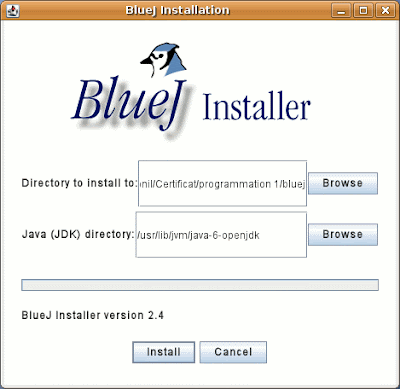
y por último hacer clic en "Install", ahora lo tenemos instalado.
Para abrirlo hay que ir a la carpeta y luego hacer clic en el icono llamado bluej y por último en lanzar. Pero es más fácil crear un lanzador en el escritorio haciendo clic derecho seleccionar "Lanzador" y luego coloca los datos como la siguiente imagen:

Tomado de:
Descargar BlueJ
Instalar java JDK en Ubuntu Feisty
Instalacion de BlueJ
Instalarlo en linux es simple:
Primero saber si esta instalado el JDK:
ir a Sistema/Administración/Gestión de paquetes synaptic/ y buscar sun-javaX-jdk, donde X es la versión de Java en este momento he instalado la versión 6.
y la más fácil es abrir un Terminal y pegar la siguiente línea:
sudo apt-get install sun-javaX-jdk
donde X es la versión de java.
Luego de ya haber instalado JDK, ahora el turno es para blueJ:
Primero vamos a la página de descargas (Download) y bajamos el bluej-XXX.jar (donde XXX es la versión) en la carpeta donde va estar y desde el terminal (ver Tips: Cómo abrir un terminal haciendo Clic derecho) y escribir la siguiente línea (para pegar debe oprimir Ctrl + Shift + V):
java -jar bluej-XXX.jar
y luego abre una ventana asi:

y por último hacer clic en "Install", ahora lo tenemos instalado.
Para abrirlo hay que ir a la carpeta y luego hacer clic en el icono llamado bluej y por último en lanzar. Pero es más fácil crear un lanzador en el escritorio haciendo clic derecho seleccionar "Lanzador" y luego coloca los datos como la siguiente imagen:

Tomado de:
Descargar BlueJ
Instalar java JDK en Ubuntu Feisty
Instalacion de BlueJ
martes, abril 22, 2008
Tips: Como tener un Temporizador en Ubuntu
Cuando eres un olvidadizo y dejas haciendo algo, por ejemplo en la cocina y te acuerdas por el olor a quemado, entonces le será muy útil el timer-applet.
Para instalarlo simplemente debe colocar la siguiente línea en un terminal:
sudo apt-get install timer-applet
y luego para colocarlo en uno de las barras simplemente hay que hacer clic derecho sobre alguna de ellas y seleccionar "Temporizador" y listo ya tienes tu cronometro para no olvidar nada, bueno si no se olvida colocarlo, en tus momentos de concentración extrema.
Para más detalle ver la página "Entre tuxes y pepinos en su artículo ¿Conocías… timer-applet?"
Tomado de:
¿Conocías… timer-applet?
Para instalarlo simplemente debe colocar la siguiente línea en un terminal:
sudo apt-get install timer-applet
y luego para colocarlo en uno de las barras simplemente hay que hacer clic derecho sobre alguna de ellas y seleccionar "Temporizador" y listo ya tienes tu cronometro para no olvidar nada, bueno si no se olvida colocarlo, en tus momentos de concentración extrema.
Para más detalle ver la página "Entre tuxes y pepinos en su artículo ¿Conocías… timer-applet?"
Tomado de:
¿Conocías… timer-applet?
Tips: Como configurar fsck con Autofsck
Algo que pasa cada cierto tiempo (en mi computador esta en 35 inicios) el sistema operativa (en mi caso Ubuntu 7.10, pero también sucede en otras distribuciones de linux) realiza la verificación de las particiones de los discos duros. Es algo necesario y saludable para el buen funcionamiento del sistema, pero que hace insoportable, cuando necesitas mostrar algo y no tienes tiempo y ves como avanza más lentamente.
Entonces para darle una solución se encuentra Autofsck (fsck significa en ingles: "file system consistency check") el cual nos da la posibilidad de configurar como por ejemplo dejar la verificación cuando apagamos el computador, en vez del inicio. También podemos modificar el número de verificaciones, entre otros.
Para instalarlo simplemente debemos descargar el archivo desde la página web https://wiki.ubuntu.com/AutoFsck, o http://sourceforge.net/project/showfiles.php?group_id=216366, o haciendo clic aquí http://downloads.sourceforge.net/autofsck/autofsck_3.2-1_all.deb
Luego de descargarlo hay que hacer doble clic y seguir los pasos de instalación:

Al hacer clic en algunos de los enlaces anteriores se abre una ventana de descarga para guardarlo y luego hacer doble clic para comenzar la instalación.
Para instalarlo debe hacer clic en el botón de "Instalar paquete" e introduce la clave de root.

y cuando finaliza la instalación, simplemente hay que hacer clic en Cerrar.

Y para ejecutarlo hay que ir a "Sistema / Administración / Verificación Periódica De Discos" y veremos como la siguiente imagen:

(imagenes tomadas de: Forced File System Check After 30 Boot Ups - How to Improve it)
para convertir al español debemos descargar el siguiente paquete:
autofsck-soporte-es.tar.gz
y para instalarlo debemos seguir las siguientes instrucciones:
tar zxvf autofsck-soporte-es.tar.gz
cd autofsck-soporte-es
sudo cp GUI-HELP-es /usr/share/doc/autofsck/GUI-HELP-es
sudo mv /usr/bin/autofsck /usr/bin/autofsck.original
sudo cp autofsck /usr/bin/autofsck
sudo mv /usr/share/applications/autofsck.desktop /usr/share/applications/autofsck.desktop.original
sudo cp autofsck.desktop /usr/share/applications/autofsck.desktop
y lo veremos así:

(Imagen tomada de: Autofsck: Controla cuando y como se hacen las verificaciones de tus discos en Ubuntu)
Ahora hacemos clic en ¿Verificar al Apagar o al Reiniciar?, se abre una ventanita donde se puede leer el estado actual del fsck y si hacemos clic en el botón de "Aceptar" cambiaremos la configuración.
Tomado de:
AutoFsck
Como Configurar el fsck, para que no escanee errores cuando Iniciamos nuestra Maquina
Autofsck: Controla cuando y como se hacen las verificaciones de tus discos en Ubuntu
Forced File System Check After 30 Boot Ups - How to Improve it
Basta de chequeos en el booteo - AutoFsck 2.0
Sourceforge.net
Entonces para darle una solución se encuentra Autofsck (fsck significa en ingles: "file system consistency check") el cual nos da la posibilidad de configurar como por ejemplo dejar la verificación cuando apagamos el computador, en vez del inicio. También podemos modificar el número de verificaciones, entre otros.
Para instalarlo simplemente debemos descargar el archivo desde la página web https://wiki.ubuntu.com/AutoFsck, o http://sourceforge.net/project/showfiles.php?group_id=216366, o haciendo clic aquí http://downloads.sourceforge.net/autofsck/autofsck_3.2-1_all.deb
Luego de descargarlo hay que hacer doble clic y seguir los pasos de instalación:
Al hacer clic en algunos de los enlaces anteriores se abre una ventana de descarga para guardarlo y luego hacer doble clic para comenzar la instalación.
Para instalarlo debe hacer clic en el botón de "Instalar paquete" e introduce la clave de root.
y cuando finaliza la instalación, simplemente hay que hacer clic en Cerrar.
Y para ejecutarlo hay que ir a "Sistema / Administración / Verificación Periódica De Discos" y veremos como la siguiente imagen:
(imagenes tomadas de: Forced File System Check After 30 Boot Ups - How to Improve it)
para convertir al español debemos descargar el siguiente paquete:
autofsck-soporte-es.tar.gz
y para instalarlo debemos seguir las siguientes instrucciones:
tar zxvf autofsck-soporte-es.tar.gz
cd autofsck-soporte-es
sudo cp GUI-HELP-es /usr/share/doc/autofsck/GUI-HELP-es
sudo mv /usr/bin/autofsck /usr/bin/autofsck.original
sudo cp autofsck /usr/bin/autofsck
sudo mv /usr/share/applications/autofsck.desktop /usr/share/applications/autofsck.desktop.original
sudo cp autofsck.desktop /usr/share/applications/autofsck.desktop
y lo veremos así:
(Imagen tomada de: Autofsck: Controla cuando y como se hacen las verificaciones de tus discos en Ubuntu)
Ahora hacemos clic en ¿Verificar al Apagar o al Reiniciar?, se abre una ventanita donde se puede leer el estado actual del fsck y si hacemos clic en el botón de "Aceptar" cambiaremos la configuración.
Tomado de:
AutoFsck
Como Configurar el fsck, para que no escanee errores cuando Iniciamos nuestra Maquina
Autofsck: Controla cuando y como se hacen las verificaciones de tus discos en Ubuntu
Forced File System Check After 30 Boot Ups - How to Improve it
Basta de chequeos en el booteo - AutoFsck 2.0
Sourceforge.net
Suscribirse a:
Entradas (Atom)
